
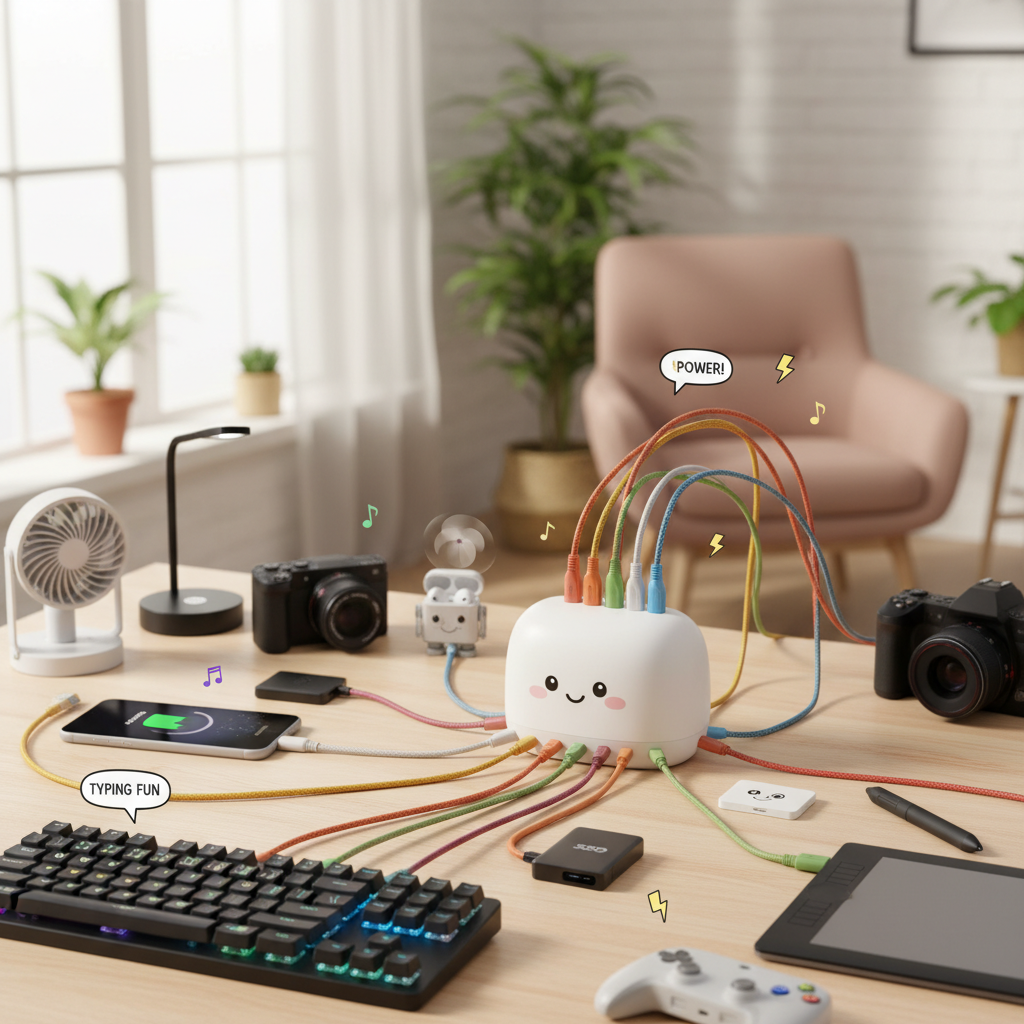
Sokszor előfordul, hogy a laptop vagy asztali gép USB-portjai nem elegendőek az eszközeid csatlakoztatásához. Egy többfunkciós usb elosztó adatkábel egyszerűen és kényelmesen oldja meg a porthiányt, miközben adathordozók és töltőkábelek kavalkádját is kordában tartja.
Ez a praktikus kiegészítő egyetlen kapocsként funkcionál a számítógéped és a perifériáid között: adatátvitelt, töltést és extra csatlakozókat biztosít különböző szabványok szerint. A megfelelő usb elosztó kiválasztása azonban nemcsak a portok számán múlik, hanem az adatátviteli sebességen, a tápellátási lehetőségeken és az extra funkciókon is.
Válassz USB elosztót
Első lépésben gondold végig, hány eszközt szeretnél egyszerre kötni és milyen sebességgel. Ha csak billentyűzetre, egérre és pendrive-ra van szükséged, egy egyszerű USB 2.0-ás hub is elegendő lehet. Mivel azonban egyre több külső merevlemez, webkamera és okostelefon igényel gyors adatátvitelt vagy gyorstöltést, érdemes USB 3.0 vagy 3.1 szabványt választani.
A portok száma mellett figyeld a tápellátást is. Néhány usb elosztó önmagában nem biztosít elegendő áramot, ezért aktív, külső tápegységgel rendelkező változatot érdemes választani, ha egyszerre több nagy fogyasztású eszköz, például merevlemez vagy telefon töltése a cél.
Portok és adatátvitel
Ha komolyabb adatfolyamokat tervezel — például videószerkesztéshez vagy gyors mentésű NAS-hoz kapcsolódó mentésekhez — minimum USB 3.2 Gen 1 (5 Gbps) vagy Gen 2 (10 Gbps) sebességet támogató hubra van szükséged. Egy visszafogottabb, olcsóbb USB 2.0 hubnál a maximális átviteli sebesség 480 Mbps, ami már nem elegendő nagy fájlok másolásához.
Kiegészítő funkciók
A hagyományos usb elosztó portokon túl egyre népszerűbbek azok a modellek, amelyek beépített kártyaolvasót, HDMI-vagy DisplayPort-kimenetet, sőt RJ45 Ethernet-csatlakozót is tartalmaznak. Ezek a multifunkciós hubok lehetővé teszik, hogy egyszerre csatlakoztass pendrive-ot, memóriakártyát és külső monitort, anélkül hogy külön adapterekkel bajlódnál.
Ismerd meg USB elosztó típusait
Az usb elosztók két nagy csoportba rendezhetők attól függően, hogy igényelnek-e külön tápegységet vagy sem. A választásnál vedd figyelembe, hogy melyik megoldás illik legjobban a munkakörnyezetedbe.
Aktív vs passzív hubok
| Típus | Előnyök | Hátrányok |
|---|---|---|
| Passzív | Kompakt, nincs saját tápegység, könnyen hordozható | Limitált áramellátás, nem ideális nagy fogyasztókhoz |
| Aktív | Külső tápellátás, stabil energiagazdálkodás több eszköz esetén | Nagyobb méret, több kábel, áramforrás szükséges |
Multimédiás funkciók
A passzív és aktív hubokon túl a multimédiás usb elosztók extra csatlakozókkal bővítik a lehetőségeidet. Ha gyakran vetítesz prezentációkat vagy külső kijelzőt kötsz a laptopodra, keress olyan modellt, amely HDMI-vagy VGA-aljzatot is kínál.
Másoknál SD- és microSD-kártya-olvasó, Gigabit Ethernet-port és akár 3,5 mm-es TRRS jack is található. Ezekkel a bővítményekkel gyakorlatilag laptopod minden kapacitását egyetlen kábelre sűrítheted.
Telepítsd és használd helyesen
Az usb elosztó többségét plug-and-play módon csatlakoztathatod: a Windows, macOS és Linux rendszerek a legtöbb esetben azonnal felismerik a hubot és a rajta keresztül kapcsolt eszközöket.
Ha USB-C port helyett micro-USB vagy USB 2.0 aljzatot használsz, ügyelj arra, hogy jó minőségű, szabványos kábelt válass, mert az olcsó, nem megfelelően árnyékolt darabok adatvesztést vagy lassú töltést okozhatnak.
Egyes multifunkciós modellekhez telepíthető driverek járnak, különösen ha speciális funkciókat (pl. virtuális hálózati adapter vagy audio-átjáró) is használnál. Mielőtt telepítenéd a szoftvert, mindig olvasd el a gyártó útmutatóját, így elkerülheted a felesleges eszközillesztő-konfliktusokat.
Optimalizáld a jelminőségét
Hosszabb kábelhossz esetén a jel gyengülhet, ezért ha messzebbre kell kiterjesztened az USB-kapcsolatot, válassz aktív kiterjesztőket. A Lindy USB 3.0 aktív kiterjesztőrendszer akár 50 méterig is képes megőrizni a SuperSpeed sebességet, így a szabványos 5 méteres korlátot átlépheted adapterek nélkül.
Hosszhosszabbítás lépésekben
- Csatlakoztasd az aktív USB 3.0 kábelt közvetlenül a számítógéphez.
- Ha szükséges, maximum öt repeater modult helyezz be egymás után, és tartsd 50 méter alatt a teljes hosszát.
- A végén csatlakoztasd az usb elosztó hubot, és köss rá max. 1,2 méteres kábellel a perifériás eszközöket.
Ezzel a módszerrel irodai környezetben is elkerülhetők a sok kábel és több tápegység okozta rendetlenségek.
Tartsd karban USB elosztódat
Ha az usb elosztó nem reagál, az első lépés a rendszer újraindítása: sokszor ez a legegyszerűbb és leghatékonyabb megoldás. Ha ez nem segít, próbáld meg az Eszközkezelőben letiltani, majd újra engedélyezni az összes USB-vezérlőt. A Windows automatikusan újrainstallálja az illesztőket újraindításkor.
Ha továbbra is problémába ütközöl, a szelektív felfüggesztést tiltsd le a Windows energiagazdálkodási beállításaiban vagy a rendszerleíró adatbázisban. Ez megakadályozza, hogy a rendszer áramtakarékossági okokból kikapcsolja az USB-eszközöket, de csak haladó felhasználóknak ajánlott.
Emellett érdemes időnként megtisztítani a csatlakozókat is: egy puha ecsettel vagy sűrített levegővel könnyen eltávolíthatók a portokból a szennyeződések, amelyek szikragenerálódáshoz vagy szakadozó kontaktushoz vezethetnek.